iPhoneとiPadで家のメンテナンスを記録
フィルターは、取り付けて1週間後も数か月後も、見た目があまり変わりません。Last Timeに交換を記録すれば、どのくらいたったかがわかります。覚えておきたい交換、点検、修理のための、家のメンテナンス記録として使えます。
項目ごとに履歴とメモが残ります。iPhoneで前回の点検日を確認したり、必要に応じてiCloud同期を有効にして、iPadで同じ記録を見たりできます。
メンテナンスの記録には具体的な名前を付ける
「フィルター」という名前では、二つ以上あると何のことかわからなくなります。「キッチンの浄水フィルターを交換」「2階のエアコンを点検」など、機器や場所を含めましょう。
これまで古い領収書を探して確認したことのあるものから始めましょう。以下は、どんな情報を残すと役立つかの例です。点検の間隔を指定するものではありません。
| 記録 | メモに残すこと |
|---|---|
| キッチンの浄水フィルターを交換 | カートリッジの型番と購入場所 |
| 2階のエアコンを点検 | 作業内容と担当者の名前 |
| 雨どいを掃除 | 掃除した箇所と、見つかった損傷 |
| 洗濯機を修理 | 交換した部品と修理業者 |
| 予備の部屋を塗り替え | 塗料のブランド、色番号、仕上げ |
一度きりの修理と定期的なお手入れを別々の日付で把握したいなら、記録も分けましょう。「洗濯機のポンプを修理」と「洗濯機のフィルターを掃除」では、知りたいことが違います。
作業するたびに記録を残す
- Last Timeに項目を追加します。 名前に機器と作業を含めます。
- 実施した日付を入力します。 領収書や点検記録を見て、過去の日付を設定できます。日付がわからなければ、次に作業を終えたときから始めましょう。
- 詳細をメモに残します。 数か月後には、漠然とした「完了」より、部品番号や塗料の色のほうが役立つことがよくあります。
- 次に行ったら完了にします。 経過時間のカウンターが再び始まり、以前の記録は履歴に残ります。
何年も使うつもりで交換したものは、カウンターの単位を月や年に切り替えましょう。繰り返す作業なら、履歴で訪問と訪問の間隔を確認できます。
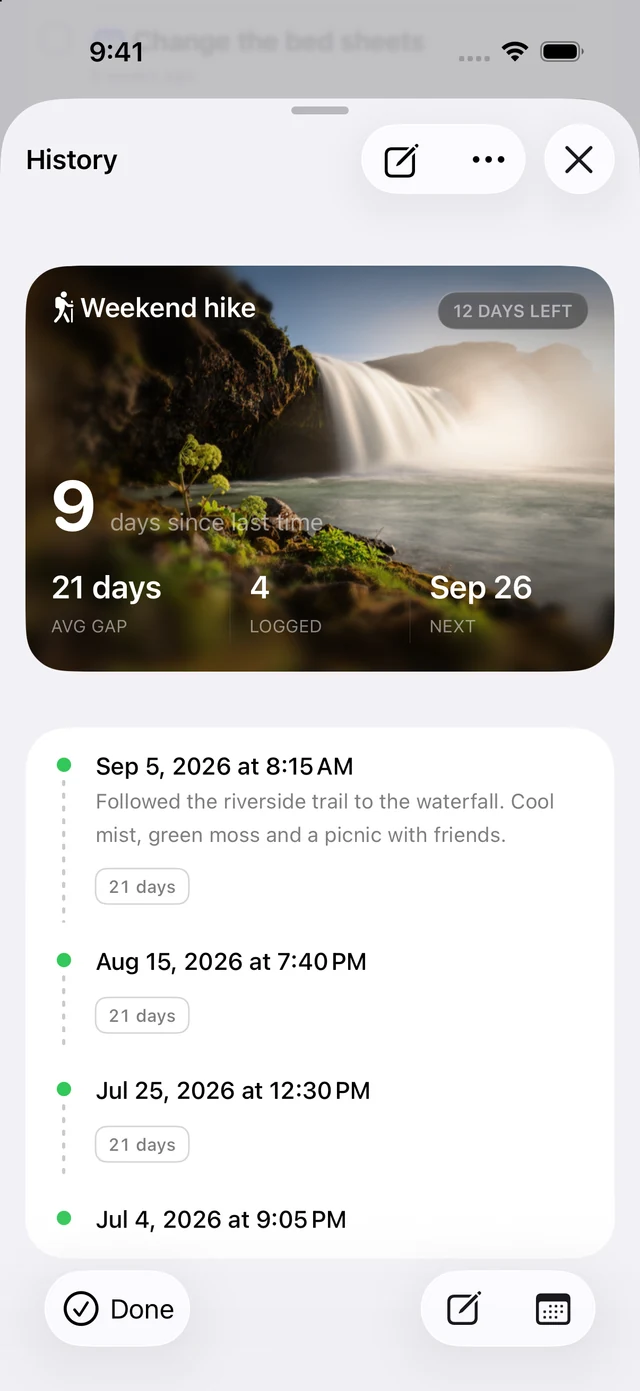
次回必要になる詳細を残す
2年前に予備の部屋を塗り替えたとします。カウンターを見れば、どのくらいたったかがわかります。メモがあれば、補修用にどの塗料を買うべきかがわかります。どちらも同じイベントに残しておきたい情報です。
一覧で項目を見分けやすくするために、カバー写真を使えます。作業の請求書や取扱説明書は、普段書類を保管している場所に置き、すぐに確認したい詳細をイベントのメモに残しましょう。
作業の時期は取扱説明書で確認する
経過時間でわかるのは、前回の作業からどのくらいたったかです。メンテナンスの間隔は、製品の取扱説明書や専門業者に従って決めてください。過去の記録の平均は、実際に行ったことを表します。機器にとって正しいスケジュールを示すものではありません。
Last Timeでは、予定日を迎えたイベントや過ぎたイベントを表示し、朝のまとめ通知に含められます。必要な点検は、お使いの機器に指定されたスケジュールに従ってください。
小さな家事も一緒に記録する
冷蔵庫の掃除やカーテンの洗濯にも、同じ方法が使えます。掃除の記録例は家事を記録する方法をご覧ください。日付をすぐに確認できるようにするほかの方法は、前回いつやったかを思い出す方法で紹介しています。