iPhone과 iPad로 남기는 집 관리 기록
필터는 끼운 지 일주일이 지나도 몇 달이 지나도 겉모습이 크게 다르지 않습니다. Last Time에 교체한 날짜를 기록하면 얼마나 지났는지 확인할 수 있습니다. 기억해 두고 싶은 교체, 점검과 수리를 위한 집 관리 기록으로 사용하세요.
각 항목에 이력과 메모가 따로 남습니다. iPhone에서 마지막 점검 날짜를 확인하거나, 선택 사항인 iCloud 동기화를 켜고 iPad에서 같은 기록을 살펴볼 수 있습니다.
관리 기록마다 구체적인 이름을 붙이세요
“필터”라는 이름은 필터가 두 개만 있어도 모호해집니다. 기기나 위치를 포함하세요. “주방 정수 필터 교체하기”나 “위층 에어컨 점검받기”처럼 쓰면 됩니다.
예전 영수증을 뒤져서 찾아본 적이 있는 일부터 시작하세요. 다음 예시는 유용한 기록에 어떤 내용을 담을 수 있는지 보여 줍니다. 점검 주기를 제시하는 것은 아닙니다.
| 기록 | 메모에 남길 내용 |
|---|---|
| 주방 정수 필터 교체하기 | 카트리지 모델과 구입처 |
| 위층 에어컨 점검받기 | 완료한 작업과 기사의 이름 |
| 빗물받이 홈통 청소하기 | 청소한 구간과 발견한 손상 |
| 세탁기 수리하기 | 교체한 부품과 수리 업체 |
| 여분의 방에 페인트칠하기 | 페인트 브랜드, 색상 코드와 마감 종류 |
날짜를 따로 관리하려면 일회성 수리와 정기 점검을 구분하세요. “세탁기 펌프 수리하기”와 “세탁기 필터 청소하기”는 서로 다른 질문에 답합니다.
작업할 때마다 기록을 쌓으세요
- Last Time에 항목을 추가하세요. 이름에 기기와 작업을 넣으세요.
- 작업한 날짜를 입력하세요. 영수증이나 점검 기록을 보고 과거 날짜를 입력할 수 있습니다. 날짜를 모르면 다음에 작업을 마칠 때부터 시작하세요.
- 세부 사항을 메모에 남기세요. 몇 달 뒤에는 단순한 “완료”보다 부품 번호나 페인트 색상이 더 유용할 때가 많습니다.
- 다음에 같은 일을 하면 완료로 표시하세요. 경과 시간 카운터가 다시 시작되고 이전 기록은 이력에 남습니다.
몇 년간 쓸 것으로 예상하는 교체품은 카운터 단위를 개월이나 년으로 바꾸세요. 반복하는 작업이라면 이력에서 방문 사이의 간격을 확인할 수 있습니다.
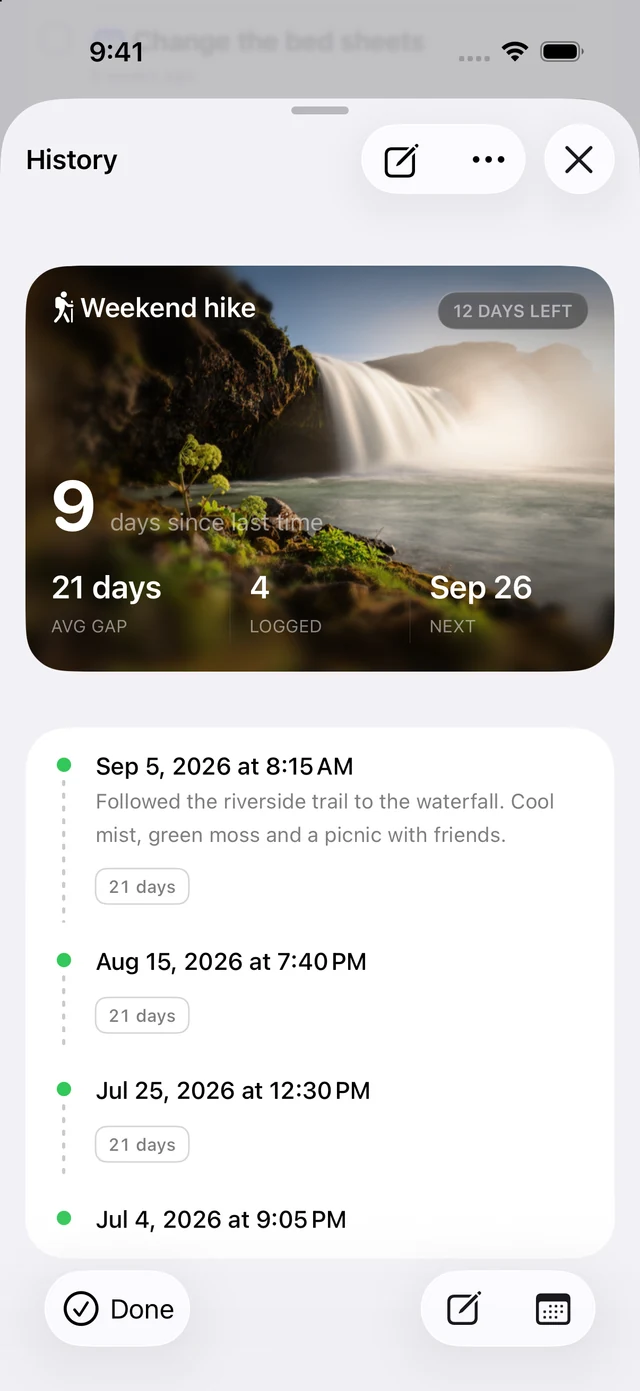
다음에 필요한 세부 사항을 남기세요
2년 전에 여분의 방에 페인트칠했다고 생각해 보세요. 카운터는 얼마나 지났는지 알려 주고, 메모는 덧칠할 때 어떤 페인트를 사야 하는지 알려 줄 수 있습니다. 둘 다 같은 이벤트에 있으면 됩니다.
대표 사진을 사용하면 목록에서 항목을 더 쉽게 알아볼 수 있습니다. 점검 청구서와 설명서는 평소 문서를 보관하는 곳에 두고, 빨리 찾고 싶은 정보는 이벤트 메모에 남기세요.
작업 시기는 설명서를 기준으로 정하세요
경과 시간은 마지막 작업 이후 얼마나 지났는지 알려 줍니다. 관리 주기는 제품 설명서나 점검 전문가의 안내를 따라야 합니다. 지난 기록의 평균은 실제로 있었던 일을 보여 줄 뿐, 가전제품의 올바른 관리 일정을 정해 주지는 않습니다.
Last Time은 예정일이 되었거나 지난 이벤트를 표시하고 아침 요약에 포함할 수 있습니다. 필수 점검은 해당 기기에 정해진 일정에 맞춰 진행하세요.
작은 집안일도 함께 기록하세요
같은 방법을 냉장고 청소나 커튼 세탁에도 쓸 수 있습니다. 청소 기록 예시는 집안일 기록하는 방법에서, 날짜를 가까이 두는 다른 방법은 마지막으로 언제 했는지 기억하는 방법에서 살펴보세요.