Ein Wartungsprotokoll für dein Zuhause auf iPhone und iPad
Ein Filter sieht eine Woche nach dem Einsetzen fast genauso aus wie Monate später. In Last Time kannst du den Wechsel festhalten und sehen, wie lange er her ist. Nutze die App als Wartungsprotokoll für Austausch, Wartung und Reparaturen, an die du dich erinnern möchtest.
Jeder Eintrag hat einen eigenen Verlauf und eigene Notizen. Du kannst das letzte Wartungsdatum auf deinem iPhone prüfen oder mit der optionalen iCloud-Synchronisierung dieselben Aufzeichnungen auf deinem iPad ansehen.
Last Time für iPhone und iPad laden.
Gib jedem Wartungseintrag einen eindeutigen Namen
Ein Eintrag namens „Filter“ wird unklar, sobald du mehr als einen hast. Nenne das Gerät oder den Ort: „Küchenwasserfilter wechseln“ oder „Klimaanlage im Obergeschoss warten lassen“.
Beginne mit den Dingen, die du schon einmal auf einer alten Quittung nachschlagen musstest. Diese Beispiele zeigen, was ein hilfreicher Eintrag enthalten kann; sie geben keine Wartungsintervalle vor.
| Eintrag | Was in die Notiz gehört |
|---|---|
| Küchenwasserfilter wechseln | Kartuschenmodell und Kaufort |
| Klimaanlage im Obergeschoss warten lassen | Durchgeführte Arbeiten und Name der Fachkraft |
| Dachrinnen reinigen | Gereinigte Abschnitte und bemerkte Schäden |
| Waschmaschine reparieren | Ausgetauschtes Teil und Reparaturbetrieb |
| Gästezimmer streichen | Farbmarke, Farbcode und Glanzgrad |
Trenne eine einmalige Reparatur von der regelmäßigen Wartung, wenn du deren Daten unabhängig festhalten möchtest. „Waschmaschinenpumpe reparieren“ und „Waschmaschinenfilter reinigen“ beantworten unterschiedliche Fragen.
Führe das Protokoll während der Arbeiten
- Füge den Eintrag in Last Time hinzu. Nenne das Gerät und die Aufgabe im Namen.
- Gib das Datum der Arbeit ein. Du kannst einen Eintrag anhand einer Quittung oder eines Wartungsnachweises rückdatieren. Wenn das Datum unbekannt ist, beginne mit der nächsten erledigten Arbeit.
- Halte die Details in einer Notiz fest. Eine Teilenummer oder ein Farbton ist Monate später oft nützlicher als ein allgemeines „Erledigt“.
- Markiere den Eintrag beim nächsten Mal als erledigt. Der Zeitzähler beginnt neu, während frühere Einträge im Verlauf bleiben.
Bei einem Ersatzteil, das du voraussichtlich jahrelang nutzt, kannst du die Einheit des Zählers auf Monate oder Jahre umstellen. Bei wiederkehrenden Arbeiten zeigt der Verlauf die Abstände zwischen den Terminen.
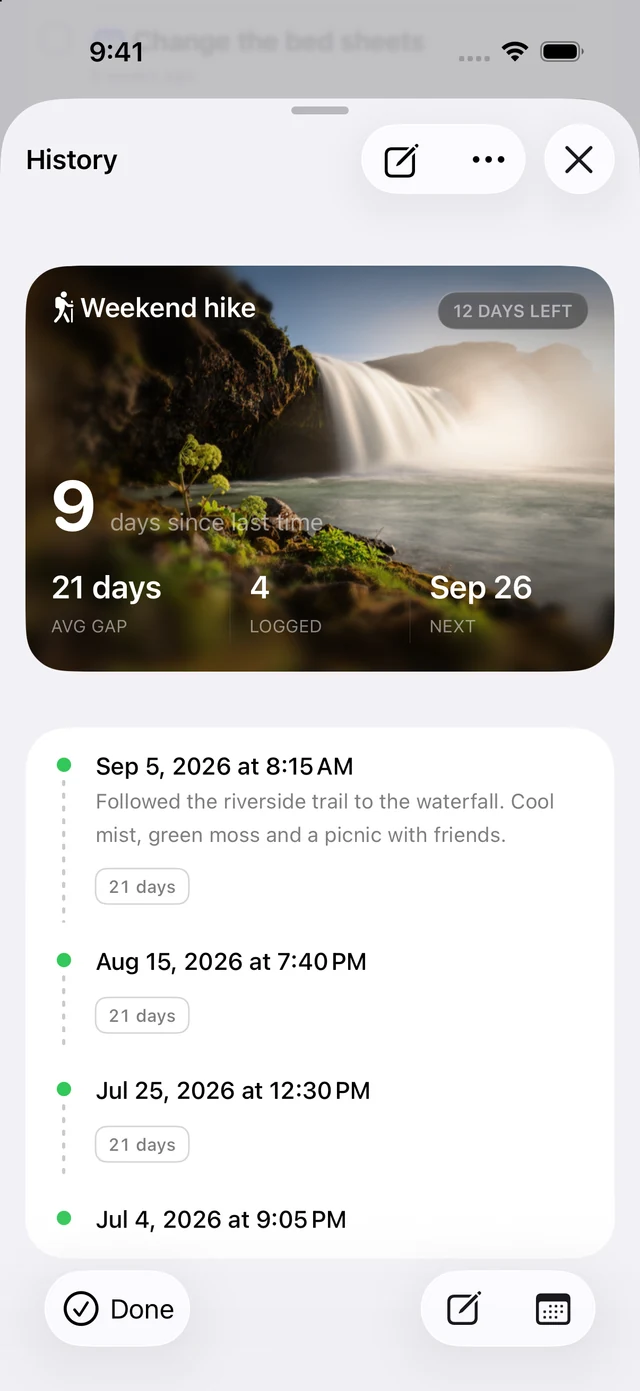
Bewahre die Details auf, die du beim nächsten Mal brauchst
Stell dir vor, du hast das Gästezimmer vor zwei Jahren neu gestrichen. Ein Zähler zeigt, wie lange das her ist; die Notiz kann verraten, welche Farbe du zum Ausbessern kaufen solltest. Beides gehört zum selben Ereignis.
Mit einem Titelbild kannst du einen Eintrag in deiner Liste leichter erkennen. Bewahre Wartungsrechnungen und Handbücher dort auf, wo du auch sonst Dokumente ablegst. Nutze die Ereignisnotiz für Details, die du schnell finden möchtest.
Entscheide anhand des Handbuchs, wann Arbeiten fällig sind
Die verstrichene Zeit zeigt, wie lange die letzte Arbeit zurückliegt. Das Wartungsintervall sollte sich nach deinem Produkthandbuch oder dem Rat einer Fachkraft richten. Der Durchschnitt deiner früheren Einträge beschreibt, was stattgefunden hat; er legt nicht den richtigen Wartungsplan für ein Gerät fest.
Last Time kann fällige und überfällige Ereignisse anzeigen und in eine Morgenübersicht aufnehmen. Halte vorgeschriebene Prüfungen nach dem für deine Geräte vorgesehenen Zeitplan ein.
Nimm auch kleinere Hausarbeiten auf
Dasselbe Vorgehen eignet sich für die Kühlschrankreinigung oder das Waschen von Vorhängen. Unter So hältst du Hausarbeiten fest findest du ein Beispiel für ein Putzprotokoll. So merkst du dir, wann du etwas zuletzt getan hast zeigt weitere Möglichkeiten, Daten griffbereit zu halten.