适用于 iPhone 和 iPad 的家居维护日志
滤芯装上一周后的样子,和几个月后的样子可能差不多。Last Time 让你有地方记下更换日期,再告诉你已经过了多久。用它建立家居维护日志,记住那些更换、保养和维修的事。
每个事项都有各自的历史和备注。你可以在 iPhone 上查看上次保养日期,也可以开启可选的 iCloud 同步,在 iPad 上查看同样的记录。
获取适用于 iPhone 和 iPad 的 Last Time。
给每项维护记录取个具体的名字
只要家里不止一个滤芯,“滤芯”这个名称就不够清楚了。把设备或位置写进去,例如“更换厨房净水器滤芯”或“保养楼上空调”。
先从那些你曾经不得不翻旧收据查日期的事开始。下面的示例说明一条实用记录可以包含什么,并不规定保养间隔。
| 记录 | 备注里写什么 |
|---|---|
| 更换厨房净水器滤芯 | 滤芯型号和购买地点 |
| 保养楼上空调 | 完成的工作和师傅姓名 |
| 清理屋檐排水槽 | 清理了哪些部分,以及发现的损坏 |
| 维修洗衣机 | 更换的零件和维修公司 |
| 粉刷备用房间 | 油漆品牌、色号和光泽类型 |
如果想分别记录日期,就把一次性维修和例行保养分开。“维修洗衣机水泵”和“清洁洗衣机过滤网”回答的是不同问题。
做完一项,就记下一项
- 把事项添加到 Last Time。 在名称里写明设备和要做的工作。
- 填写完成日期。 你可以根据收据或保养记录补填过去的日期。如果不知道日期,就从下一次完成时开始记录。
- 把细节写进备注。 几个月后,零件编号或油漆颜色往往比笼统的一句“完成”更有用。
- 下次做完时标记完成。 时间计数器会重新开始,之前的条目仍会保留在历史记录中。
对于预计会使用多年的替换品,可以把计数器单位切换为月或年。对于重复进行的维护,历史记录可以让你看到每两次之间的间隔。
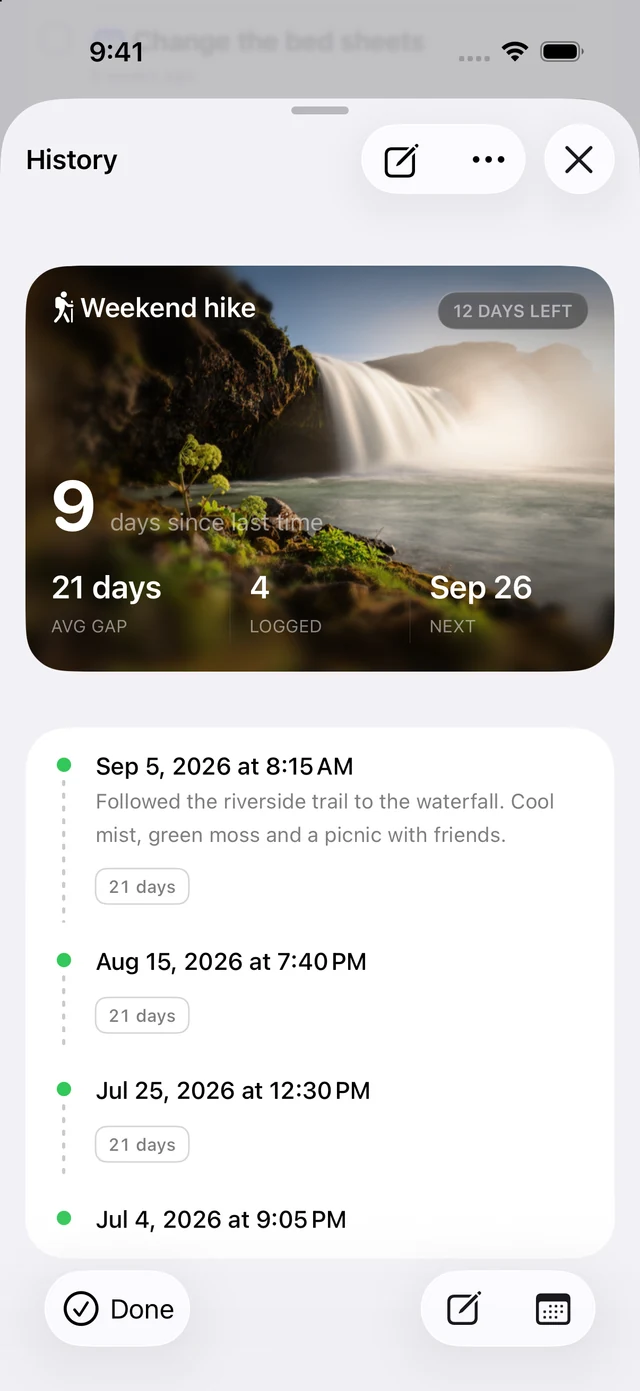
留下下次会用到的细节
假设你两年前重新粉刷了备用房间。计数器能告诉你已经过了多久,备注则能告诉你补漆时该买哪一种。两者都应该和同一个事项放在一起。
使用封面照片,能让你在列表里更容易认出某个事项。保养发票和说明书继续放在你平时存文件的地方,事项备注则用来记录想快速找到的细节。
按说明书判断何时需要维护
经过的时间告诉你距离上次维护有多久。维护间隔应由产品说明书或专业维修人员来确定。过去记录的平均间隔描述的是已经发生的事,并不能作为设备正确的维护周期。
Last Time 可以显示到期和逾期事项,并把它们放进晨间摘要。设备规定的必要检查,仍应按指定日程进行。
小家务也可以一起记
同样的方法也适用于清洁冰箱或清洗窗帘。查看怎样记录家务,了解清洁日志示例;也可以阅读怎样记住上一次做某件事是什么时候,看看还有哪些方便查看日期的方法。